





رجیستری ویندوز بخشی است که تمام تنظیمات سیستم عامل، برنامهها و سختافزارها در آن ذخیره میشوند. هر تغییری که در ویندوز ایجاد میکنید، در رجیستری ثبت میشود و تغییر اشتباه در این قسمت میتواند مشکلات جدی برای سیستم به وجود بیاورد. تهیه نسخه پشتیبان از رجیستری به شما این امکان را میدهد که قبل از انجام تغییرات مهم، وضعیت فعلی سیستم را ذخیره کنید. اگر بعد از تغییرات با خطا مواجه شدید، میتوانید سیستم را به حالت قبل برگردانید. این کار برای زمانی که میخواهید برنامه جدیدی نصب کنید، تنظیمات پیشرفته را تغییر دهید یا ویندوز را بروزرسانی کنید، بسیار مفید است. شاید موردی پیش آمده که شما نیاز دارید مثلا در مینی پی سی خود یک نسخه پشتیبان از رجیستری تهیه و ذخیره نمایید، در این مقاله، روشهای مختلف تهیه نسخه پشتیبان از رجیستری را به صورت گام به گام توضیح میدهیم تا بتوانید به راحتی از اطلاعات سیستم خود محافظت کنید.
چرا باید از رجیستری بکاپ بگیریم؟
- محافظت در برابر خطاهای انسانی
هنگام ویرایش رجیستری، ممکن است به اشتباه یک کلید یا مقدار اشتباه را حذف یا تغییر دهید. این اشتباهات میتوانند باعث خرابی برنامهها یا حتی عدم راهاندازی ویندوز شوند. - پیش از نصب نرمافزارهای مشکوک
برخی برنامهها در هنگام نصب تغییرات زیادی در رجیستری ایجاد میکنند. اگر این برنامهها مشکل ساز باشند، با داشتن بکاپ میتوانید سیستم را به حالت قبل برگردانید. - قبل از بروزرسانی ویندوز
گاهی بروزرسانیهای ویندوز مشکلاتی در سیستم ایجاد میکنند. داشتن نسخه پشتیبان از رجیستری به شما کمک میکند تا در صورت بروز مشکل، بخشی از تنظیمات را بازیابی کنید. - در مقابل بدافزارها
ویروسها و بدافزارها اغلب رجیستری را تغییر میدهند تا خود را در سیستم جا بیندازند. با بکاپ میتوانید تغییرات مخرب را برطرف کنید. - برای انتقال تنظیمات
اگر میخواهید تنظیمات خاصی را به سیستم دیگری منتقل کنید، بکاپ رجیستری این کار را ساده میکند.
روش اول: بکاپ گرفتن از کل رجیستری (روش پیشنهادی)
این روش سادهترین و امنترین راه برای بکاپگیری کامل است.
مراحل انجام:
- کلیدهای Win + R را فشار دهید.
- عبارت
regeditرا تایپ کرده و Enter بزنید. - در صورت نمایش پیام UAC روی Yes کلیک کنید.
- در پنجره Registry Editor، از منوی بالا روی File کلیک کنید.
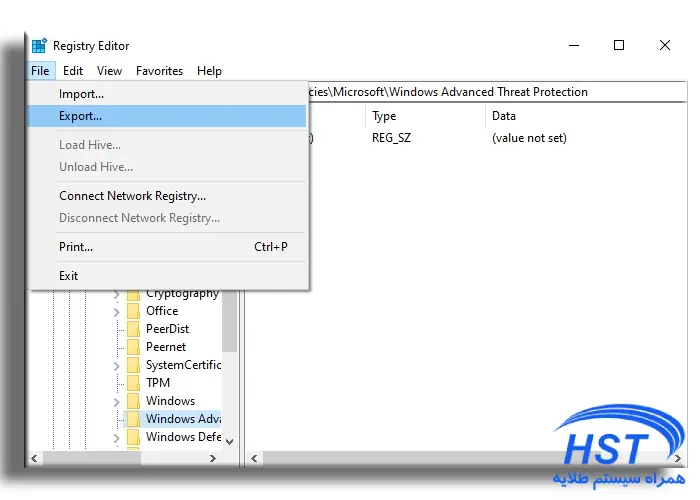
- گزینه Export را انتخاب کنید.
- در قسمت Export range گزینه All را انتخاب کنید.
- مسیر ذخیره فایل را مشخص کنید (مثلاً در درایو D یا فلش).
- یک نام مناسب برای فایل وارد کنید.
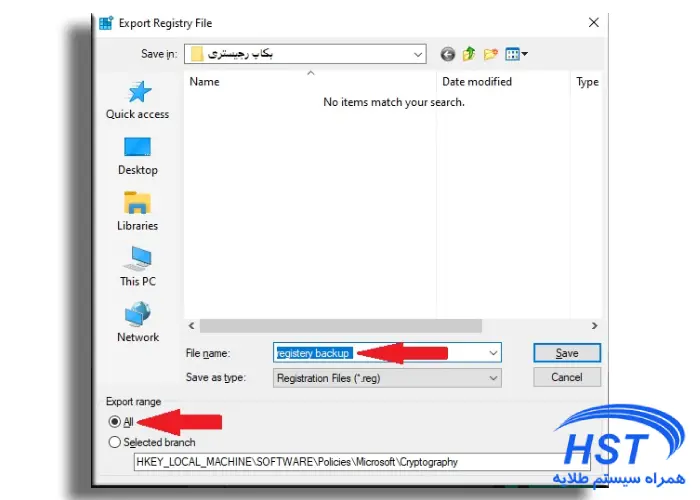
- روی Save کلیک کنید.
فایل خروجی با فرمت .reg ذخیره میشود.
روش دوم: بکاپ گرفتن از یک کلید خاص در رجیستری
اگر فقط قصد ویرایش یک بخش خاص از رجیستری را دارید، میتوانید فقط از همان قسمت بکاپ بگیرید.
مراحل انجام:
- وارد Registry Editor شوید.
- به مسیر موردنظر در رجیستری بروید.
- روی کلید موردنظر راستکلیک کنید.
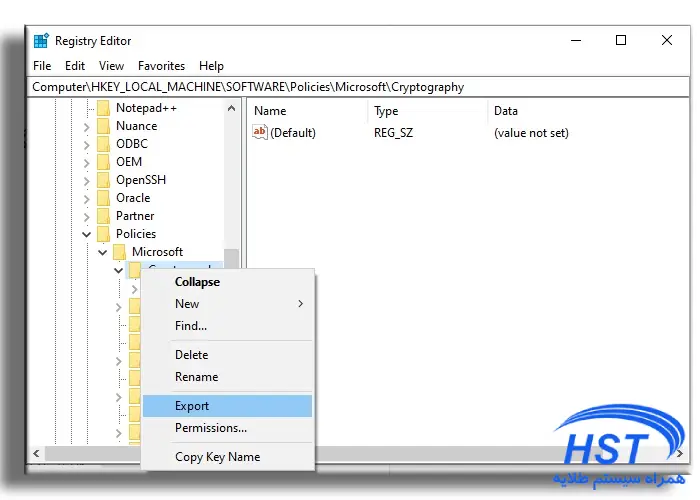
- گزینه Export را انتخاب کنید.
- نام و مسیر ذخیره فایل را مشخص کنید.
- روی Save کلیک کنید.
نحوه بازگردانی بکاپ رجیستری (Restore)
در صورت بروز مشکل، میتوانید رجیستری را به حالت قبل برگردانید.
روش اول: دوبار کلیک روی فایل بکاپ
- روی فایل
.regذخیرهشده دوبار کلیک کنید - پیام هشدار را تأیید کنید
- منتظر بمانید تا اطلاعات وارد رجیستری شود
روش دوم: از داخل Registry Editor
- وارد Registry Editor شوید.
- از منوی File گزینه Import را انتخاب کنید.
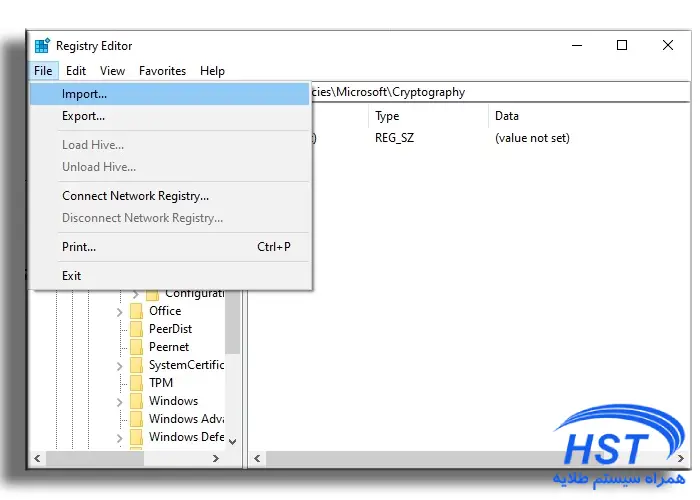
- فایل بکاپ را انتخاب کرده و Open را بزنید.
بعد از ریستور، بهتر است سیستم را Restart کنید.
نکات مهم در هنگام بکاپ گرفتن از رجیستری
- همیشه فایل بکاپ را در محلی امن (فلش یا هارد اکسترنال) نگه دارید.
- قبل از اعمال آموزشهایی که در اینترنت می بینید حتماً بکاپ بگیرید.
- از تغییر کلیدهایی که کاربردشان را نمیدانید خودداری کنید.
- نام فایل بکاپ را با تاریخ ذخیره کنید.
آیا پشتیبان گیری از رجیستری برای همه کاربران لازم است؟
- کاربران عادی: فقط در صورت ویرایش رجیستری
- کاربران حرفهای: همیشه قبل از تغییرات
- مدیران شبکه و تعمیرکاران: کاملاً ضروری
امیدواریم این مطلب برای شما مفید بوده باشد. برای مشاهده، ارزیابی و خرید انواع دستگاه های مینی پی سی و تین کلاینت و… از طریق منو به دسته بندی های مربوطه مراجعه نمایید.